Skip to content

PC SORUNU • Display & Monitor

Ekranım Neden Titriyor?

Ekran titremesi çoğunlukla kablo bağlantısı, yenileme hızı, ekran sürücüsü veya belirli bir uygulamayla ilgilidir. Donanıma müdahale etmeden önce basit kontrollerle kaynağı ayırın.

Ekranım Neden Titriyor?

Kısa cevap

Ekran titremesi çoğunlukla kablo bağlantısı, yenileme hızı, ekran sürücüsü veya belirli bir uygulamayla ilgilidir. Donanıma müdahale etmeden önce basit kontrollerle kaynağı ayırın.

1. Sorun

Titreyen ekran çalışmayı zorlaştırabilir ve göz yorgunluğuna neden olabilir. Sorun bazen yalnızca bir uygulamada görülür, bazen de tüm masaüstünü etkiler.Güvenli kontroller,…

Titreyen ekran çalışmayı zorlaştırabilir ve göz yorgunluğuna neden olabilir. Sorun bazen yalnızca bir uygulamada görülür, bazen de tüm masaüstünü etkiler.

Güvenli kontroller, sorunun ekran paneli, kablo, sürücü veya Windows ayarıyla ilişkili olabileceğini anlamaya yardım eder.

2. Yaygın belirtiler

Görüntünün hızla titreşmesi, Ekranda yatay çizgiler görünmesi, Sorunun oyun veya video sırasında artması, Harici monitörde görüntünün gidip gelmesi,…
  • Görüntünün hızla titreşmesi
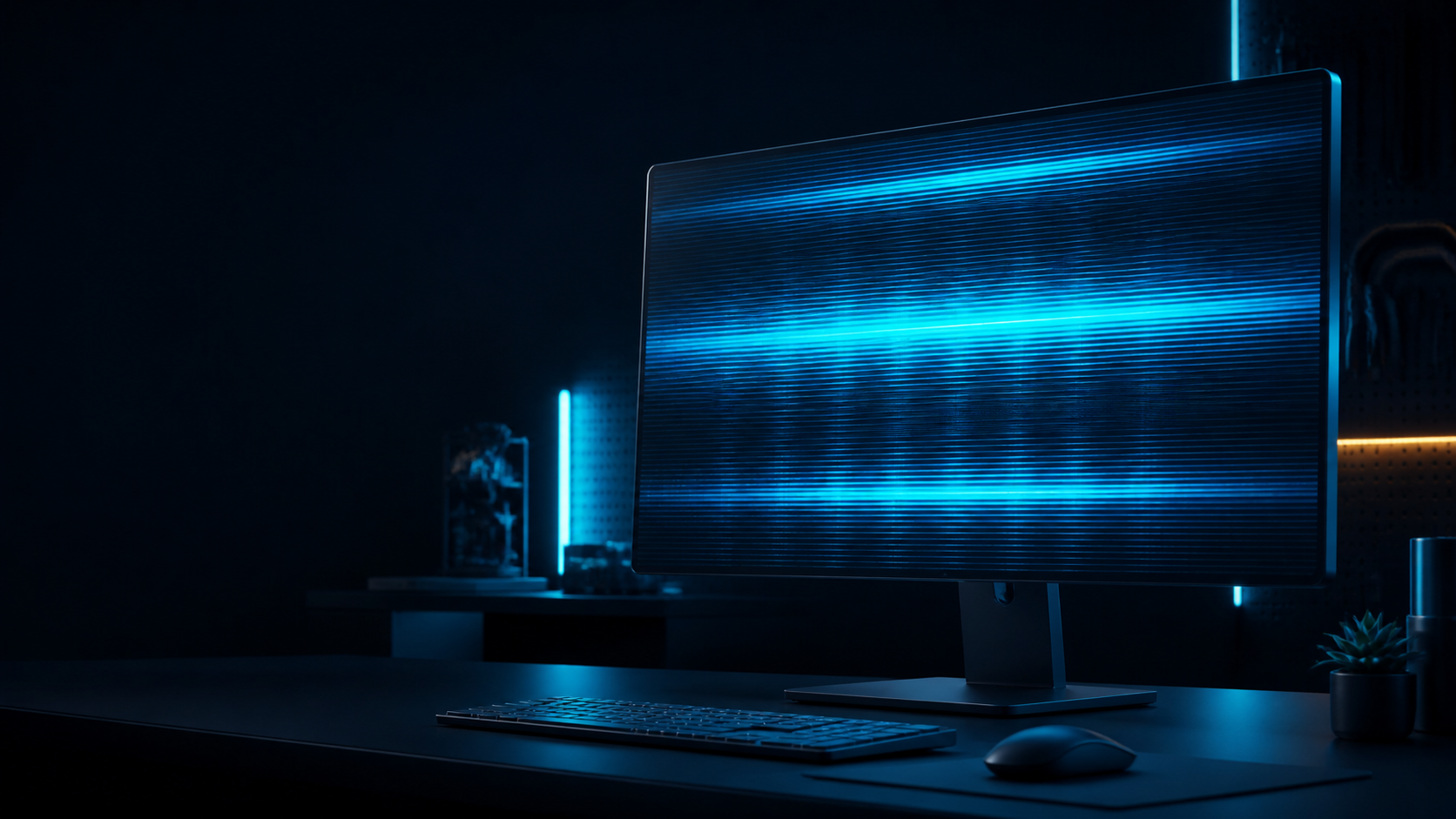
  • Ekranda yatay çizgiler görünmesi
  • Sorunun oyun veya video sırasında artması
  • Harici monitörde görüntünün gidip gelmesi
  • Ekran parlaklığının kararsız görünmesi

3. Olası nedenler

Gevşek veya hasarlı görüntü kablosu, Uyumsuz yenileme hızı, Eski ya da hatalı ekran sürücüsü, Uygulama veya tarayıcı donanım hızlandırması, Monitör…
  • Gevşek veya hasarlı görüntü kablosu
  • Uyumsuz yenileme hızı
  • Eski ya da hatalı ekran sürücüsü
  • Uygulama veya tarayıcı donanım hızlandırması
  • Monitör ya da ekran paneli arızası

4. Nasıl kontrol edilir?

Sorunun başka bir uygulamada devam edip etmediğini kontrol edin, Harici monitör veya farklı bir kabloyla karşılaştırın, Windows’ta yenileme hızını önerilen…
  1. Sorunun başka bir uygulamada devam edip etmediğini kontrol edin
  2. Harici monitör veya farklı bir kabloyla karşılaştırın
  3. Windows’ta yenileme hızını önerilen değere getirin
  4. Güvenli güncelleme için ekran sürücüsü sürümünü kontrol edin
  5. Ekran görüntüsünde sorun görünüyorsa yazılımsal ihtimali değerlendirin

5. Nasıl düzeltilir?

Kabloyu çıkarıp sağlam biçimde yeniden takın, Farklı bir kablo veya bağlantı noktası deneyin, Ekran sürücüsünü üreticinin resmi sayfasından güncelleyin, Sorunlu…
  1. Kabloyu çıkarıp sağlam biçimde yeniden takın
  2. Farklı bir kablo veya bağlantı noktası deneyin
  3. Ekran sürücüsünü üreticinin resmi sayfasından güncelleyin
  4. Sorunlu uygulamada donanım hızlandırmasını kapatıp deneyin
  5. Devam eden fiziksel titremede yetkili teknik destek alın

Ne zaman ciddiye almalısınız?

Ekranda yanık kokusu, çatlak, sürekli siyah ekran veya görüntü kaybı varsa cihazı kullanmayı durdurup profesyonel destek alın.

Online PC Doctor

Ekranınızı kontrol edin

Mevcut ekran ve piksel kontrolleri için Online PC Doctor platformunu kullanın.

Ücretsiz testleri görEkran testlerini keşfet