Skip to content

PC SORUNU • Audio

Bilgisayarımdan Neden Ses Gelmiyor?

Ses sorunu çoğu zaman yanlış çıkış aygıtı, sessize alma, kablo bağlantısı veya sürücü ayarıyla ilgilidir. Basit aygıt ve ses düzeyi kontrolleriyle başlayın.
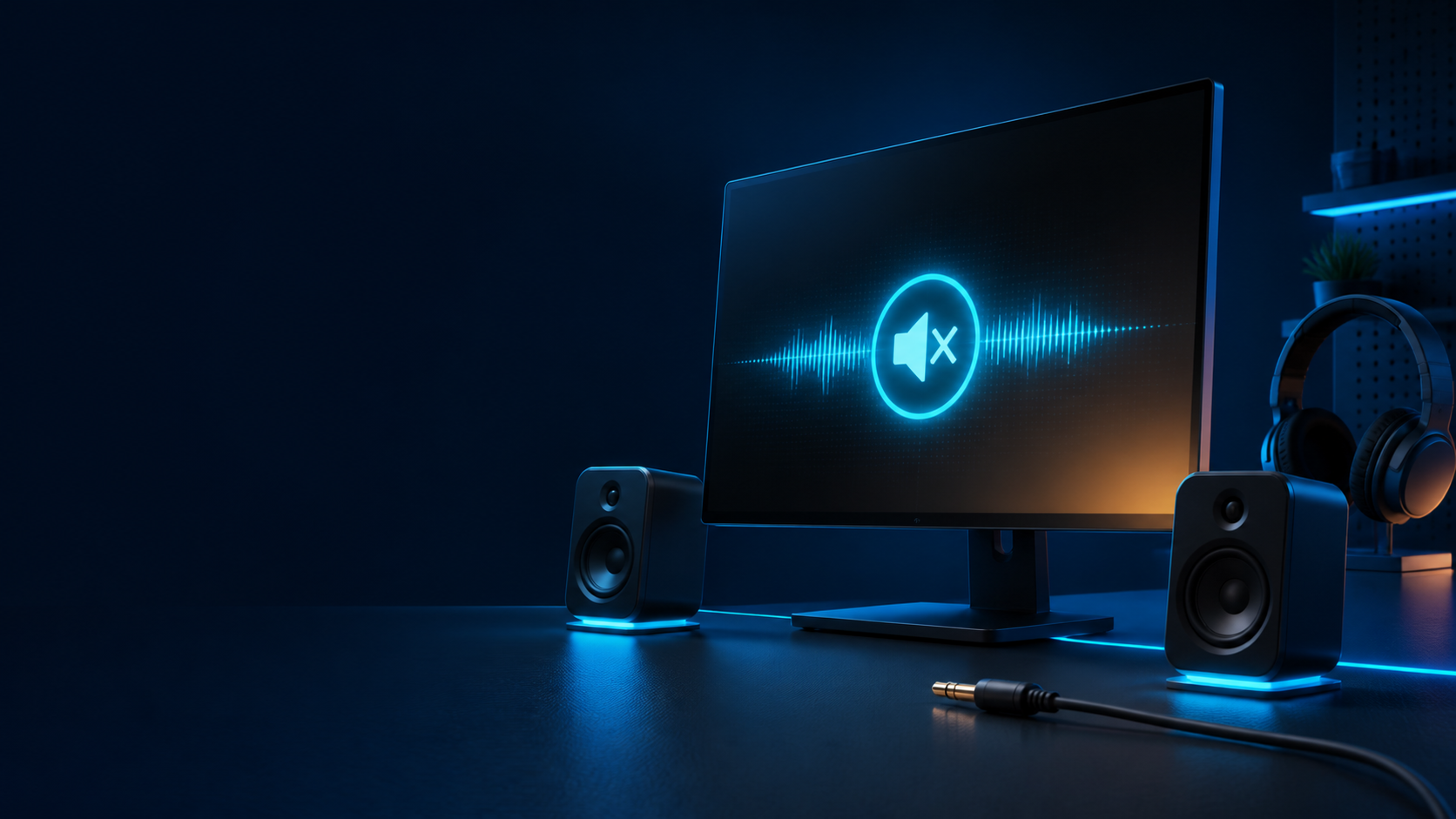
Bilgisayarımdan Neden Ses Gelmiyor?

Kısa cevap

Ses sorunu çoğu zaman yanlış çıkış aygıtı, sessize alma, kablo bağlantısı veya sürücü ayarıyla ilgilidir. Basit aygıt ve ses düzeyi kontrolleriyle başlayın.

1. Sorun

Bilgisayarda ses olmaması hoparlörün bozulduğu anlamına gelmez. Windows, kulaklık, Bluetooth cihazı, monitör veya farklı bir ses çıkışını seçmiş olabilir.Önce sesin hangi…

Bilgisayarda ses olmaması hoparlörün bozulduğu anlamına gelmez. Windows, kulaklık, Bluetooth cihazı, monitör veya farklı bir ses çıkışını seçmiş olabilir.

Önce sesin hangi uygulamada ve hangi çıkışta kaybolduğunu tespit etmek çözümü hızlandırır.

2. Yaygın belirtiler

Tüm uygulamalarda ses olmaması, Yalnızca tarayıcıda veya bir oyunda ses olmaması, Kulaklık takılıyken hoparlörden ses gelmemesi, Ses simgesinde…
  • Tüm uygulamalarda ses olmaması
  • Yalnızca tarayıcıda veya bir oyunda ses olmaması
  • Kulaklık takılıyken hoparlörden ses gelmemesi
  • Ses simgesinde uyarı işareti
  • Sesin kesik veya çok düşük gelmesi

3. Olası nedenler

Yanlış ses çıkış aygıtı seçimi, Sistem veya uygulama sesinin kapalı olması, Gevşek kablo veya Bluetooth bağlantısı, Eski ses sürücüsü, Uygulamanın…
  • Yanlış ses çıkış aygıtı seçimi
  • Sistem veya uygulama sesinin kapalı olması
  • Gevşek kablo veya Bluetooth bağlantısı
  • Eski ses sürücüsü
  • Uygulamanın kendi ses ayarı

4. Nasıl kontrol edilir?

Ses simgesinden doğru çıkış aygıtını seçin, Sistem ve uygulama ses düzeylerini kontrol edin, Kulaklık veya hoparlörü başka cihazda deneyin, Bluetooth…
  1. Ses simgesinden doğru çıkış aygıtını seçin
  2. Sistem ve uygulama ses düzeylerini kontrol edin
  3. Kulaklık veya hoparlörü başka cihazda deneyin
  4. Bluetooth cihazını yeniden bağlayın
  5. Aygıt Yöneticisi’nde ses aygıtı uyarısı olup olmadığına bakın

5. Nasıl düzeltilir?

Doğru hoparlör, kulaklık veya monitör çıkışını seçin, Kabloyu ve güç bağlantısını kontrol edin, Uygulama içi sesi açın, Ses sürücüsünü üreticinin…
  1. Doğru hoparlör, kulaklık veya monitör çıkışını seçin
  2. Kabloyu ve güç bağlantısını kontrol edin
  3. Uygulama içi sesi açın
  4. Ses sürücüsünü üreticinin resmi kaynağından güncelleyin
  5. Windows ses sorun gidericisini kullanın

Ne zaman ciddiye almalısınız?

Cihazdan cızırtı, yanık kokusu geliyorsa veya ses sorunu düşme/sıvı teması sonrası başladıysa cihazı kullanmayı durdurup teknik destek alın.

Online PC Doctor

Sıradaki kontrolden emin değil misiniz?

Uygun ücretsiz PC kontrolü için Online PC Doctor’a devam edin.

Ücretsiz testleri görBilgisayarını Kontrol Et